
Quest系统确认关闭省电模式!Quest系统设置->通用->电源->省电模式
修改用户名:打开Pico APP,点“我的”,看最上面的名字就是。Quest用户打开Meta APP,找到个人设置中心。Quest改完用户名后需要科学后再登录T3S,这样用户名就更新了。
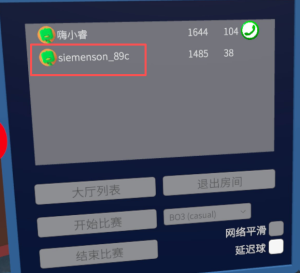
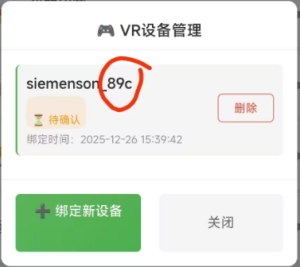
T3S小程序:T立方乒乓,用游戏大厅的用户名(全名绑定,包括_xxx字符,如下图所示用户名siemenson后面的_89c也需要输入)
T3S网页版社区:https://t3s.vrpingpong.net
B站地址:https://space.bilibili.com/517495968?spm_id_from=333.1007.0.0
小红书地址:https://www.xiaohongshu.com/user/profile/61baaeb6000000001000950e
1、球网上的V表示球速,Av表示球转速,左边绿色是自己的,右边红色的是对方的。
2、持球手柄的抓握键,捏住可以呼出各种设置菜单,非常有用。

乒乓陪练模拟(T3S)球拍设置
https://kdocs.cn/l/csSz4HyK7kX5
AI对战参数详解
https://kdocs.cn/l/cf1YVKEISW1b
【台球和康乐球小游戏】
持球手柄侧握键捏住同时移动摇杆移动到默认场景左侧和右侧空地,然后用扳机键直接触发击球,释放扳机键的快慢来决定击球的力量,垂直按压摇杆重新开球。
【帧率、画质和注释点渲染调节】
打开设置菜单。帧率Quest推荐120hz,PIco最高90hz
画质大于1.0,可以提高清晰度(配合注视点渲染)
注视点渲染(OFF【关闭】-Ultra【最大】),越大GPU越省,帧率更稳,缺点视野边缘会变模糊
调节的时候关注前面黑板右上角的实时帧率显示(Fps),如果显示值小于设定帧率,表示超调了,需要降低画质或者提高注视点渲染
【调节球桌角度】
人转到你想要的方向,长按home键(Meta是Meta键,右手用户可以在系统设置里面设置Meta键交换,把Meta键换到左手柄,方便操作)
【胶皮预设】
球拍设置菜单右上角,点击【胶皮预设】按钮,点击右下角【服务器更新】按钮,下拉框选择预设,点击【应用设置】,点完后不需要再改其他参数。球拍皮肤也在这里选择
【调节手柄振动时长】发球手柄抓握键捏住呼出菜单(球桌左侧),最下面那个振动时长参数
【开关和切换背景音乐】
持球手柄的抓握键捏住,点击球桌正边沿的音乐图标和左右切换音乐键。
【调节胶皮形变】
发球手柄抓握键捏住呼出菜单(球桌左侧),最下面的胶皮形变参数
【一键解决Quest没有未知来源、显示网络连接受限、开软件要求联网的问题】
【关闭自动进入联机大厅】
持球手柄的抓握键,点击球桌正边沿的桌面颜色右边的网络图标,下次进入游戏后就不会自动进入联机大厅。
【联机模式下关闭/开启麦克风和对方声音】发球手柄抓握键捏住呼出菜单(球桌正边沿右侧),点击话筒按钮,
【专项练习】
自主训练第二个板块,进入后持球手柄抓握键捏住,右侧菜单选择“专项练习”下拉框,持球手柄的摇杆上下可以调节发球的时间间隔,你可以按压持球手柄的摇杆键调出移动标靶。任务板块的所有64个任务,都可以在这里找到。
【录制自己的发球】
自主训练第二个板块,进入后发球,发完等待5秒,对方就会把你发的球用同样的方式回给你。你可以用持球手柄捏住右侧菜单的存取你的发球,最多可以存20个,每次点击加载就是加载一个你自己录的发球。
【调节球桌高度/位置】
点击主界面左侧“设置球桌”按钮或者球桌边沿设置图标,选择“高度”或者“位置”,上下拨动发球手柄的摇杆调节。或者一个手柄放在地上,点击自动检测按钮
【关闭默认场景两边球桌的声音】
发球手柄抓握键捏住呼出菜单(球桌正边沿球颜色右侧),点击喇叭图标
【调节球拍支架参数】
点击主界面左侧“设置球拍”按钮,下拉框选择你持拍的方式,如果是球拍柄,则选择对应的品牌,如果没有预设,则需要手工调节。6个参数前面的框勾选后就可以用摇杆上下进行数字的加减。
【调节球桌颜色和球的颜色】
发球手柄抓握键捏住呼出菜单(在球桌的正边沿上),选择相应的颜色方块(球桌颜色)或者圆块(球的颜色)
【玩家建议渠道】
https://kdocs.cn/l/ch7Mw4gUYYu3